
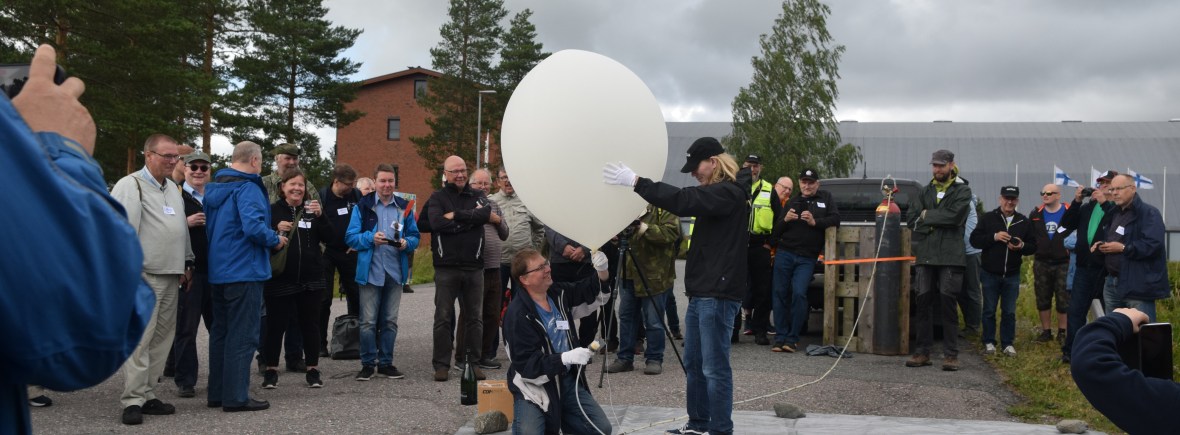
Tällä sivulla on ohjeita Hämeenlinnan Radioamatöörit ry, OH3AA:n stratosfääripallolentojen seurantaan. Pallolentoja voi seurata netissä SondeHub- ja aprs.fi-palveluissa täysin ilman omaa vastaanotinlaitteistoa tai vaihtoehtoisesti voit osallistua seurantaa omalla vastaanotinlaitteistollasi Horus 4FSK tai APRS-lähetteille, jotta palloa voidaan seurata tarkasti ja saada sen laskutumispaikka selville.
Jos haluat tutustua stratosfääripallolentoihin, lue ensin tietopaketti pallolennoista ja niiden teknisestä toteutuksesta!
Suosittelemme seuraamaan Horus 4FSK-lähetettä, koska sen kuuluvuus on huomattavasti APRS:ää parempi!
Sisältö
- Sisältö
- Lähettimien kutsumerkki ja taajuudet
- Seuranta verkossa
- Lähetelajit ja seuranta
- Horus 4FSK-vastaanotto
- APRS-vastaanotto
- Wenet-kuvalähetyksen vastaanotto
Lähettimien kutsumerkki ja taajuudet
Käytämme kerhomme pallolennoille varattua radioamatöörikutsua OH3HAB ja lähettimenä lennoilla toimii Vaisalan RS41-radiosondiin perustuva seurantalähetin.
Huom! Uusi Horus-taajuus on 432.300 MHz, jotta lähete ei ole APRS-vakiotaajuudella!
Lähetteiden taajuudet ovat:
- Horus 4FSK v2 432.300 MHz (USB mode)
- 1200-baud APRS 432.500 MHz
Alla löydät tarkat ohjeet 4FSK- ja APRS-lähetteiden seurantaan!
Seuranta verkossa
Pallolentoa voi seurata netistä myös ilman omaa radiolaitteistoa seuraavissa osoitteissa:
- APRS-paikkatiedot sekä Horus-paikkatiedot ovat seurattavissa SondeHub-palvelun radioamatööriversiossa:
- Molemmat paikkatiedot (näyttää kaikki lennot): https://amateur.sondehub.org/#!mt=Mapnik&mz=7&qm=3h&mc=60.98377,26.1145
- SondeHub tarjoaa myös tarkempia tietoja lennon telemetriasta Grafana-dashboardilla: https://grafana.v2.sondehub.org/d/CsJeOqP4k/oh3hab-radiation-sensor?orgId=1
- Pelkkä APRS paikkatieto on seurattavissa netissä aprs.fi-palvelussa osoitteessa: https://aprs.fi/#!mt=roadmap&z=11&call=a%2FOH3HAB-11&timerange=3600&tail=3600
Lähetelajit ja seuranta
Pallolennon lähetin on radioamatöörikäyttöön uudelleenohjelmoitu Vaisalan RS41-radiosondi, joka käyttää seuraavia taajuuksia ja lähetelajeja:
- 432.300 MHz Horus 4FSK v2 (100 baud) – vastaanotetaan USB-modella
- 432.500 MHz APRS (1200 bps) – vastaanotetaan FM-modella
Lähetysteho on noin 60 mW. Eri lähetelajit lähetetään peräkkäin, yksi kerrallaan.
Tule mukaan seuraamaan pallolentoa omalla radioasemallasi! Lue alta tarkemmat ohjeet kunkin lähetteen vastaanottoon.
Horus 4FSK-vastaanotto
Lähetin lähettää Horus 4FSK (versio 2) paikkatietopaketin useamman kerran peräkkäin käyttäen kutsua OH3HAB-4FSK-V2.
Horus-paikkatieto seurattavissa netissä SondeHub Amateur-palvelussa osoitteessa: https://amateur.sondehub.org/#!mt=Mapnik&mz=7&qm=3h&mc=61.62468,24.58191&q=OH3HAB-4FSK-V2
4FSK-lähetettä voi dekoodata Horus GUI-ohjelmalla. Ohjelman asennukseen ja käyttöön löydät ohjeita osoitteessa: https://github.com/projecthorus/horusdemodlib/wiki/1.1-Horus-GUI-Reception-Guide-(Windows-Linux-OSX). Horus GUI toimii siten, että 432.300 MHz lähetettä tulee kuunnella USB-lähetelajia käyttäen (ylempi sivukaista) joko perinteisellä radiovastaanottimella tai SDR-ohjelmistoradiovastaanottimella, kuten RTL-SDR-USB-tikut. Vastaanotettu audio tulee viedä Horus GUI-ohjelmalle dekoodattavaksi. SDR-vastaanotinta käyttäessä on helpointa asentaa SDR++-vastaanotinohjelma ja käyttää (UDP) Network audio-ulostuloa, jolla ääni siirretään Horus GUI-ohjelmaan. Ohjeita SDR++-ohjelman ja RTL-SDR-USB-tikun käyttöön Horuksen vastaanotossa on osoitteessa: https://github.com/projecthorus/horusdemodlib/wiki/8-Using-Network-Audio-from-SDRPlusPlus
Windows- ja macOS-versiot Horus GUI:sta ovat ladattavissa osoitteessa: https://github.com/projecthorus/horus-gui/releases – Seurantaan täytyy käyttää uusinta versiota 0.3.10 tai uudempaa!
Horus GUI toimii myös Linuxilla, mutta se tulee asentaa komentoriviohjeiden mukaan:
https://github.com/projecthorus/horus-gui#usage
Käytä Horus GUI:ssa asetuksia:
– Mode: Horus Binary v1/v2 (pallo lähettää v2-versiota)
– Baudrate: 100 baud
– Enable Mask Estim.: raksi päällä
– Tone spacing: 270
– Manual Estim. Limits: ei raksia
– Enable SondeHub-Ham Upload: raksi päällä, niin jaat vastaanotetun paikkatiedon SondeHub Amateur-palveluun! (tämä on tärkeää olla päällä, niin paikkatieto välittyy nettiin!)
– Voit myös halutessasi määritellä vastaanotinasemasti tiedot kohdissa:
Callsign, Lat/Lon, Antenna, Radio, mutta nämä tiedot eivät ole pakollisia.
Paina lopuksi Start-painiketta aloittaaksesi vastaanoton!
Horus 4FSK-lähete on taajuudella 432.300 MHz. Käytä vastaanotossa USB-moodia.
APRS-vastaanotto
Lähetin lähettää tavallisen APRS-paikkatietopaketin kutsulla OH3HAB-11.
APRS paikkatieto on seurattavissa netissä osoitteessa:
https://aprs.fi/#!mt=roadmap&z=11&call=a%2FOH3HAB-11&timerange=3600&tail=3600
APRS-paketteja voi vastaanottaa radiolla, jossa on tuki 1200 baudin APRS-lähetteelle.
APRS-taajuus on 432.500 MHz!
Voit käyttää APRS-vastaanottoon myös RTL-SDR-USB-tikkua ja Direwolf-ohjelmaa, joka lähettää APRS-tiedot nettiin seurattavaksi APRS Internet Service-palveluun. Tällöin seuranta onnistuu mm. https://aprs.fi/-palvelussa. Ohjeita Direwolfin käyttöön löytyy esimerkiksi artikkelista Setting up a Raspberry Pi based APRS RX IGate with an RTL-SDR.
Windows-käyttöjärjestelmällä on mahdollista käyttää esim. APRSISCE-ohjelmaa, katso lisätietoja artikkelista Decoding APRS with SDR#, APRSISCE32 and an RTL-SDR.
Wenet-kuvalähetyksen vastaanotto
HUOM! Wenet-kuvalähetettä vastaanotetaan SDR-vastaanottimella ja Wenet-lähete on käytössä pallolennolla vain, jos siitä on erillinen maininta!
HUOM! Uusi Wenet-taajuus on 436.750!
Wenet-lähete on 2FSK-tyylinen lähete noin 300 kHz kaistanleveydellä ja se sisältää pallon hyötykuormassa olevan lähettimen tallettamaa kuvadataa. Kuvien resoluutio voi vaihdella, mutta pääosin se on melko tarkka, Full HD-tasoa. Wenet-lähete koostuu kuvan paloista, joten myös osittaisten kuvien vastaanottaminen on mahdollista. Teknisiä tietoja lähetteestä löytyy Wenet:in sivuilta.
Wenet-(keski)taajuus on 436.750 MHz!
Wenet-vastaanottoon tarvitset:
- RTL-SDR-tyyppien USB-vastaanottimen. Tällä hetkellä muut SDR-vastaanottimet eivät toimi suoraan ohjelmiston kanssa.
- Tietokoneena tulee olla joko Linux PC (Debian/Ubuntu:lle ohjeet) tai Raspberry Pi 3/4. Vastaanotto-ohjelman asennus on melko yksinkertaista alla olevien ohjeiden mukaan eikä se vaadi syvällistä Linux-osaamista. Vastaanotto-ohjelmistoa ei toistaiseksi ole saatavilla Windowsille tai macOS:lle.
- Antennin 70cm bandille (taajuus noin 433 MHz). Vertikaaliantenni voi toimia maksimissaan muutaman kymmenen kilometrin päässä pallon sijainnista, mutta jo muutaman elementin kokoisella, suunnattavalla yagi-antennilla saat paljon voimakkaamman signaalin ja vastaanotto on mahdollista 100-300 km päästä. Yagi-antenni tulee toki suunnata oikein palloa kohti yläviistoon.
HUOM! Wenet-vastaanotto-ohjelma lähettää vastaanotetut kuvan osat nettipalveluun, joka kokoaa kaikista vastaanotetuista kuvan osista kokonaisia kuvia (kaikkien vastaanottajien kesken). Siksi on tärkeää, että tietokoneessasi/Raspberry Pi:ssä on toimiva nettiyhteys!
Muiden vastaanottamia kuvia voi tarkastella osoitteessa: https://ssdv.habhub.org/
Voit lukea aluksi alkuperäiset, englanninkieliset ohjeet vastaanotto-ohjelmiston asentamiseen. Alla on ohjeista tiivistetty versio suomeksi.
HUOM! Olennainen asia, jota ohjeessa ei mainita aivan tarkasti on asennusskriptitiedoston start_docker.sh muokkaaminen:
- Tiedostoon pitää asettaa oma kutsumerkki (tämän voi myös keksiä itse, jos ei ole radioamatööri). Korvaa rivillä
MYCALL=CHANGEMEtekstiCHANGEMEomalla kutsumerkilläsi. Kutsumerkissä ei saa olla erikoismerkkejä eikä välilyöntejä. - Aseta vastaanottotaajuus. Vaihda rivillä
RXFREQ=443500000yhtäsuuruusmerkin jälkeen oleva numero taajuudeksi436750000. Taajuusnumerossa ei saa olla välilyöntejä.
Muutoin voit seurata ohjetta.
Tiivistelmä Wenet-vastaanotto-ohjelmiston asennusohjeista
- Sinulla tulee olla PC:ssä tai Raspberry Pi 3/4:ssä uudehko (enimmillään pari vuotta vanha) Debian, Ubuntu tai Raspberry Pi OS-asennus käytettävissäsi, pääsy komentoriville sekä pääsy root-pääkäyttäjäoikeuksiin sudo-komennolla.
- Asenna Docker komennoilla:
curl -fsSL https://get.docker.com -o get-docker.sh
sudo sh get-docker.sh
sudo usermod -aG docker $(whoami)
Jos ylläolegva asennus ei onnistu ja sinulla on vanhahko Linux-asennus, seuraavasta komennosta voi olla apua (yritä komennon jälkeen uudelleen):sudo apt update --allow-releaseinfo-change - Estä Linuxiin sisäänrakennettujen RTL-SDR-ajureiden käyttö:
echo 'blacklist dvb_usb_rtl28xxu' | sudo tee /etc/modprobe.d/blacklist-dvb_usb_rtl28xxu.confsudo modprobe -r dvb_usb_rtl28xxu
Jos modprobe-komento antaa virheen, voit joutua käynnistämään laitteen uudestaan, esim. reboot-komennolla. - Lataa Wenet-asennusskripti:
mkdir -p ~/wenet/rx_images

cd ~/wenet/

curl -o start_docker.sh https://raw.githubusercontent.com/projecthorus/wenet/master/start_docker.sh

chmod +x start_docker.sh - Muokkaa jollakin tekstieditorilla asennusskriptiin
start_docker.shoma kutsumerkkisi ja vastaanottotaajuus:
– Tiedostoon pitää asettaa oma kutsumerkki (tämän voi myös keksiä itse, jos ei ole radioamatööri). Korvaa rivilläMYCALL=CHANGEMEtekstiCHANGEMEomalla kutsumerkilläsi. Kutsumerkissä ei saa olla erikoismerkkejä eikä välilyöntejä.
– Aseta vastaanottotaajuus. Vaihda rivilläRXFREQ=443500000yhtäsuuruusmerkin jälkeen oleva numero taajuudeksi436750000. Taajuusnumerossa ei saa olla välilyöntejä. - Käynnistä vastaanotto-ohjelma:
./start_docker.sh
Voit tarkistaa ohjelman lokitietoja ja mahdolliset virheilmoitukset komennolla:docker logs --tail 50 --follow wenet - Vastaanotettavien kuvien seuraaminen tapahtuu nettiselaimessa osoitteessa: http://localhost:5003/
HUOM! Wenet-vastaanotto-ohjelma lähettää vastaanotetut kuvan osat nettipalveluun, joka kokoaa kaikista vastaanotetuista kuvan osista kokonaisia kuvia (kaikkien vastaanottajien kesken). Siksi on tärkeää, että tietokoneessasi/Raspberry Pi:ssä on toimiva nettiyhteys!
Muiden vastaanottamia kuvia voi tarkastella osoitteessa: https://ssdv.habhub.org/
 Hämeenlinnan Radioamatöörit ry